

Livrare gratuită peste 1000 lei

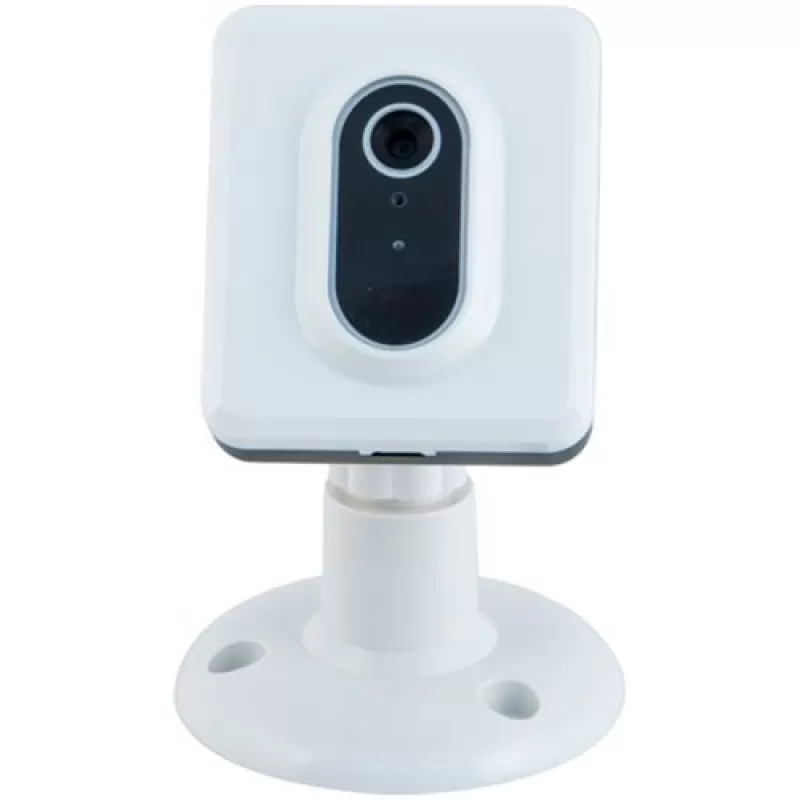
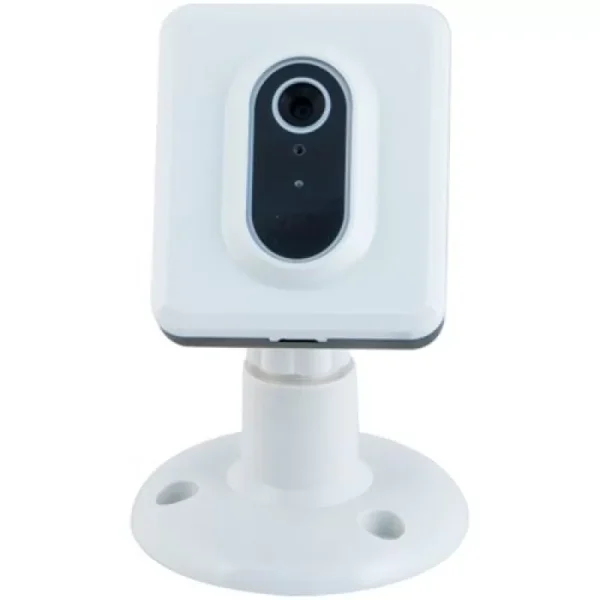
Camera Home Use PXW IPH-03M, Cube, 0.3MP 640×480@25fps, 2.8mm

45,11 lei

SKU: IPH-03M Producător:

Disponibilitate: Indisponibil

Disponibilitate: Indisponibil

Disponibil la cerere — solicită o ofertă personalizată

Livrare și transport

  • Livrare Fan Courier

Livrare rapidă

De la 20 lei

1-2 zile lucrătoare

  • Peste 20 de ani de experiență
  • Garanție 2 ani la toate produsele
  • Retur gratuit în 14 de zile
  • Suport tehnic (8:00 - 16:30)
Descriere

IPH-03M este o camera accesibila atat din punct de vedere al functionalitatii cat si a costurilor. Designul ei permite instalarea atat pe masa/birou cat si pe perete. Camera este special conceputa pentru a putea fi manevrata usor in spatiile unde se doreste supravegherea iar datorita design-ului si dimensiunilor aceasta se integreaza perfect indiferent de modul de amenajare al incaperii. Este ideala pentru utilizarea in casa sau birou. Un plus al acestei camere este faptul ca se poate instala foarte usor de catre utilizator, acesta avand nevoie doar de un router. In acelasi timp, softul pentru telefonul mobil – P2PLiveCam – se poate instala rapid iar prin simpla scanare a codului QR inregistrarea se poate vizualiza in timp real avand astfel posibilitatea de a verifica activitatea din casa/birou in orice moment. Camera IPH-03M vine in pachet cu un brat reglabil, incarcator USB si cablu de alimentare.Pentru a putea fi accesata de pe mobil (iOS sau Android), camera trebuie conectata la internet printr-un router, fie prin cablu fie prin WiFi (wireless). Cablul pentru conectarea fizica nu este inclus, deci mai este necesar un cablu de retea (patch cord). Chiar si pentru configurarea camerei pe WiFi (wireless) este nevoie de acest cablu la prima conectare. Pasii ce trebuie urmati pentru instalare:Se alimenteaza camera IP folosind cablul USB si alimentatorul inclus in pachet.Se conecteaza camera la Router folosind cablul de retea. Este obligatoriu ca Routerul sa aiba activa alocarea automata de adrese IP (DHPC). Se asteapta ~30sec pentru ca routerul sa aloce automat o adresa IP camerei.Se instaleaza pe telefon aplicatia P2PliveCam, disponibila pentru iOS si Android. Capturile de ecran prezentate in acest manual sunt realizate pe iOS, aplicatia Android fiind foarte asemanatoare.Pentru conectare WiFi (wireless) se apasa butonul inch+inch si din meniul urmator alegem inchSetup camera WIFI connectioninch.Din meniul urmator apasam inchQR Scaninch pentru a scana codul QR de pe spatele camerei.Se pozitioneaza telefonul astfel incat codul QR sa fie incadrat bine si focalizat. Odata citit, telefonul va emite un semnal sonor si va reveni la meniul anterior.Se introduc numele retelei wireless si parola acesteia si se apasa.Se asteapta ~10sec pana se confirma configurarea camerei pe WiFi.Din acest moment camera este configurata pentru conectare pe WiFi, deci se deconecteaza cablul de retea
nu va mai fi nevoie de acesta.Se asteapta ~30sec pentru ca Routerul sa aloce un IP camerei (de data asta prin WiFi).Pentru conectarea permanenta prin cablu se apasa butonul inch+inchsi din meniul urmator alegem inchAdd new online camerainch .Din meniul urmator, fie apasam butonul inchQR Scaninch pentru a scana codul QR aflat pe spatele camerei, fie apasam butonul inchSearch LANinchpentru a initia o cautare automata a camerei in retea.Dupa ce seria camerei a fost completata in campul UID, putem apasa butonul inchOKinch.Se restarteaza aplicatia care va avea camera instalata.Pentru a sterge, modifica sau restarta o camera, se apasa butonul inch*inchdin dreptul acesteia. Acest buton va fi indisponibil cat timp camera nu s-a conectat inca, in locul lui regasindu-se butonul inchRefreshinch.Odata conectata, putem intra pe camera si o vizualizam in direct, atat in mod portret cat si in mod peisaj. Apasand o data pe imagine va aparea un meniu unde butoanele de jos reprezinta, in ordine, de la stanga la dreapta: – activarea sunetului pe telefon se va auzi sunetul din proximitatea camerei- activarea microfonului in camera se va auzi sunetul produl in proximitatea telefonului- capturarea unei imagini statice se apasa o data pentru captura unui cadru in formatul JPG. Acesta va fi regasit la un loc cu celelete poze ale telefonului- capturarea unui clip video se apasa o data pentru oprire si a doua oara pentru oprire. Acest clip video nu va fi regasit la un loc cu celelete clipuri ale telefonului. Poate fi accesat doar din aplicatie.- baleiere orizontala (nu se aplica in cazul camerei de fata)- baleiere verticala (nu se aplica in cazul camerei de fata)- imagine in oglinda stanga-dreapta (mirror)- imagine in oglinda sus-jos (flip)Sus avem optiuni de calitate : High, Normal si Low. In mod normal aceasta trebuie sa fie pe High, dar daca intampinati probleme in conexiunea la internet a telefonului, pot fi scazute la normal sau, dupa caz, Low.De asemenea, regasim reglaje pentru contrast si luminozitate.Putem vizualiza imaginile si videoclipurile salvate direct din aplicatie, accesand meniurile Snaphot respectiv Record din meniul principal.

Informații suplimentare
Rezolutie efectiva

640 x 480 pixeli

Lentila fixa

2.8 mm

Stocare card

Da

Material carcasa

Plastic

Format

Cube

,

Cube

,

Cube

Utilizare

Interior

,

Interior

,

Interior

Tip lentila

Rezolutie

Specificații

Overview

Rezolutie efectiva

640 x 480 pixeli

Lentila fixa

2.8 mm

Stocare card

Da

Material carcasa

Plastic

Format

Cube

,

Cube

,

Cube

Utilizare

Interior

,

Interior

,

Interior

Tip lentila

Rezolutie

Processor

Rezolutie efectiva

640 x 480 pixeli

Lentila fixa

2.8 mm

Stocare card

Da

Material carcasa

Plastic

Format

Cube

,

Cube

,

Cube

Utilizare

Interior

,

Interior

,

Interior

Tip lentila

Rezolutie

Display

Rezolutie efectiva

640 x 480 pixeli

Lentila fixa

2.8 mm

Stocare card

Da

Material carcasa

Plastic

Format

Cube

,

Cube

,

Cube

Utilizare

Interior

,

Interior

,

Interior

Tip lentila

Rezolutie

RAM

Rezolutie efectiva

640 x 480 pixeli

Lentila fixa

2.8 mm

Stocare card

Da

Material carcasa

Plastic

Format

Cube

,

Cube

,

Cube

Utilizare

Interior

,

Interior

,

Interior

Tip lentila

Rezolutie

Storage

Rezolutie efectiva

640 x 480 pixeli

Lentila fixa

2.8 mm

Stocare card

Da

Material carcasa

Plastic

Format

Cube

,

Cube

,

Cube

Utilizare

Interior

,

Interior

,

Interior

Tip lentila

Rezolutie

Video Card

Rezolutie efectiva

640 x 480 pixeli

Lentila fixa

2.8 mm

Stocare card

Da

Material carcasa

Plastic

Format

Cube

,

Cube

,

Cube

Utilizare

Interior

,

Interior

,

Interior

Tip lentila

Rezolutie

Connectivity

Rezolutie efectiva

640 x 480 pixeli

Lentila fixa

2.8 mm

Stocare card

Da

Material carcasa

Plastic

Format

Cube

,

Cube

,

Cube

Utilizare

Interior

,

Interior

,

Interior

Tip lentila

Rezolutie

Features

Rezolutie efectiva

640 x 480 pixeli

Lentila fixa

2.8 mm

Stocare card

Da

Material carcasa

Plastic

Format

Cube

,

Cube

,

Cube

Utilizare

Interior

,

Interior

,

Interior

Tip lentila

Rezolutie

Battery

Rezolutie efectiva

640 x 480 pixeli

Lentila fixa

2.8 mm

Stocare card

Da

Material carcasa

Plastic

Format

Cube

,

Cube

,

Cube

Utilizare

Interior

,

Interior

,

Interior

Tip lentila

Rezolutie

General

Rezolutie efectiva

640 x 480 pixeli

Lentila fixa

2.8 mm

Stocare card

Da

Material carcasa

Plastic

Format

Cube

,

Cube

,

Cube

Utilizare

Interior

,

Interior

,

Interior

Tip lentila

Rezolutie

Descrierea produsului:

IPH-03M este o camera accesibila atat din punct de vedere al functionalitatii cat si a costurilor. Designul ei permite instalarea atat pe masa/birou cat si pe perete. Camera este special conceputa pentru a putea fi manevrata usor in spatiile unde se doreste supravegherea iar datorita design-ului si dimensiunilor aceasta se integreaza perfect indiferent de modul de amenajare al incaperii. Este ideala pentru utilizarea in casa sau birou. Un plus al acestei camere este faptul ca se poate instala foarte usor de catre utilizator, acesta avand nevoie doar de un router. In acelasi timp, softul pentru telefonul mobil – P2PLiveCam – se poate instala rapid iar prin simpla scanare a codului QR inregistrarea se poate vizualiza in timp real avand astfel posibilitatea de a verifica activitatea din casa/birou in orice moment. Camera IPH-03M vine in pachet cu un brat reglabil, incarcator USB si cablu de alimentare.Pentru a putea fi accesata de pe mobil (iOS sau Android), camera trebuie conectata la internet printr-un router, fie prin cablu fie prin WiFi (wireless). Cablul pentru conectarea fizica nu este inclus, deci mai este necesar un cablu de retea (patch cord). Chiar si pentru configurarea camerei pe WiFi (wireless) este nevoie de acest cablu la prima conectare. Pasii ce trebuie urmati pentru instalare:Se alimenteaza camera IP folosind cablul USB si alimentatorul inclus in pachet.Se conecteaza camera la Router folosind cablul de retea. Este obligatoriu ca Routerul sa aiba activa alocarea automata de adrese IP (DHPC). Se asteapta ~30sec pentru ca routerul sa aloce automat o adresa IP camerei.Se instaleaza pe telefon aplicatia P2PliveCam, disponibila pentru iOS si Android. Capturile de ecran prezentate in acest manual sunt realizate pe iOS, aplicatia Android fiind foarte asemanatoare.Pentru conectare WiFi (wireless) se apasa butonul inch+inch si din meniul urmator alegem inchSetup camera WIFI connectioninch.Din meniul urmator apasam inchQR Scaninch pentru a scana codul QR de pe spatele camerei.Se pozitioneaza telefonul astfel incat codul QR sa fie incadrat bine si focalizat. Odata citit, telefonul va emite un semnal sonor si va reveni la meniul anterior.Se introduc numele retelei wireless si parola acesteia si se apasa.Se asteapta ~10sec pana se confirma configurarea camerei pe WiFi.Din acest moment camera este configurata pentru conectare pe WiFi, deci se deconecteaza cablul de retea
nu va mai fi nevoie de acesta.Se asteapta ~30sec pentru ca Routerul sa aloce un IP camerei (de data asta prin WiFi).Pentru conectarea permanenta prin cablu se apasa butonul inch+inchsi din meniul urmator alegem inchAdd new online camerainch .Din meniul urmator, fie apasam butonul inchQR Scaninch pentru a scana codul QR aflat pe spatele camerei, fie apasam butonul inchSearch LANinchpentru a initia o cautare automata a camerei in retea.Dupa ce seria camerei a fost completata in campul UID, putem apasa butonul inchOKinch.Se restarteaza aplicatia care va avea camera instalata.Pentru a sterge, modifica sau restarta o camera, se apasa butonul inch*inchdin dreptul acesteia. Acest buton va fi indisponibil cat timp camera nu s-a conectat inca, in locul lui regasindu-se butonul inchRefreshinch.Odata conectata, putem intra pe camera si o vizualizam in direct, atat in mod portret cat si in mod peisaj. Apasand o data pe imagine va aparea un meniu unde butoanele de jos reprezinta, in ordine, de la stanga la dreapta: – activarea sunetului pe telefon se va auzi sunetul din proximitatea camerei- activarea microfonului in camera se va auzi sunetul produl in proximitatea telefonului- capturarea unei imagini statice se apasa o data pentru captura unui cadru in formatul JPG. Acesta va fi regasit la un loc cu celelete poze ale telefonului- capturarea unui clip video se apasa o data pentru oprire si a doua oara pentru oprire. Acest clip video nu va fi regasit la un loc cu celelete clipuri ale telefonului. Poate fi accesat doar din aplicatie.- baleiere orizontala (nu se aplica in cazul camerei de fata)- baleiere verticala (nu se aplica in cazul camerei de fata)- imagine in oglinda stanga-dreapta (mirror)- imagine in oglinda sus-jos (flip)Sus avem optiuni de calitate : High, Normal si Low. In mod normal aceasta trebuie sa fie pe High, dar daca intampinati probleme in conexiunea la internet a telefonului, pot fi scazute la normal sau, dupa caz, Low.De asemenea, regasim reglaje pentru contrast si luminozitate.Putem vizualiza imaginile si videoclipurile salvate direct din aplicatie, accesand meniurile Snaphot respectiv Record din meniul principal.

Întrebări frecvente:

Cum se face livrarea și cât durează?

Livrarea se face prin curier rapid, în toată țara. Produsele aflate în stoc ajung, de regulă, în 24–48 de ore lucrătoare de la expediere. Pentru comenzi peste 1000 RON, asigurăm transport gratuit.

Ce garanție au produsele?

Produsele beneficiază de garanție 24 de luni de la emiterea facturii pentru orice neconformitate, exceptând uzura normală. Produsele consumabile nu au garanție.

Oferiți servicii de montaj?

Da, oferim și servicii de montaj pentru produsele achiziționate. După finalizarea comenzii, vă rugăm să accesați breaksistems.ro pentru informații și programări.

Recenziile clienților